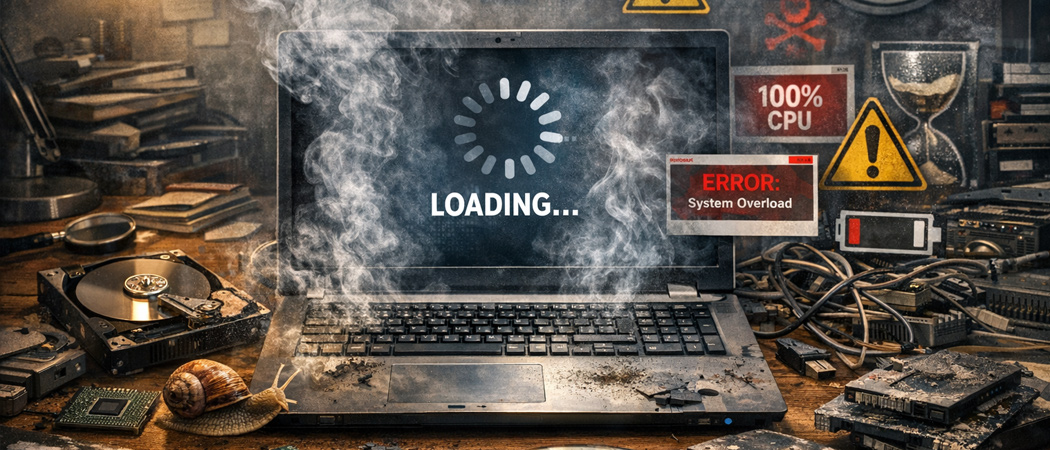
سرعت حلزونی لپتاپ اتفاقیست که همهمان به دلایل مختلف تجربهاش کردهایم. کندشدن لپتاپ، نههمیشه بهخاطر سختافزارهای قدیمی، بلکه ترکیبی از مشکلات نرمافزاری و سختافزاری است. این کندی اغلب تدریجی و در قالب یک لگ کوچک شروع میشود، به فریزهای کوتاهمدت میرسد و به بوت کند و اجرای دیرهنگام برنامهها ختم میشود. در این مقاله، ۲۵ دلیل کندشدن لپ تاپ را بررسی میکنیم و چند راهکار عملی برای رفع مشکل در اختیارتان میگذاریم. همچنین اگر قصد تهیه لپتاپ جدید یا مکبوک دارید، با امکان خرید قسطی لپ تاپ، مک بوک و کالای دیجیتال از اسنپپی و فروشگاه اسنپ هم آشنا خواهید شد.
فهرست مطالب
کند شدن لپ تاپ دقیقا یعنی چه؟
کند شدن لپتاپ تنها یک مفهوم کلی نیست و چند حالت مختلف دارد:
- دیر به درخواست کاربر پاسخ میدهد و اصطلاحا دچار لگ میشود؛
- برای چند ثانیه یا چند دقیقه کاملا متوقف و اصطلاحا فریز میشود؛
- بعداز روشنشدن دیر آمادهبهکار میشود و اصطلاحا بوت کند دارد؛
- برنامهها و صفحات سنگین وب را دیر باز میکند و دچار اجرای دیرهنگام است.
کندی لپتاپ معمولا تدریجی و بهخاطر انباشتهشدن عوامل مختلف است که آرامآرام سیستم را فرسوده و ناتوان میکنند. این مشکل اغلب نتیجه ترکیب مشکلات نرمافزاری و سختافزاری است؛ نشان به آن نشان که حتی قویترین پردازندهها بدون مدیریت مناسب نرمافزار کند عمل میکنند.
دلایل سختافزاری کند شدن لپتاپ
۱. هارد HDD بهجای SSD
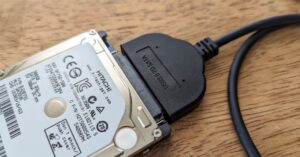
بیشترین عامل کندی در لپتاپهای قدیمی، استفاده از هارد HDD است. سرعت خواندن و نوشتن پایین HDD باعث تأخیر در بوت، اجرای برنامهها و انتقال فایل میشود. راهکار سریع حل این کندی جایگزینی هارد HDD با SSD است که تجربه کاربری را بهطرز چشمگیری بهبود میبخشد.
۲. کمبود RAM یا RAM نامناسب
نقش حیاتی RAM در سرعت عملکرد سیستم انکارنشدنی است! امروزه حداقل ۸ گیگابایت RAM برای استفاده عمومی و اجرای همزمان چند برنامه لازم است. سیستمی که RAM کمظرفیت دارد، برای ذخیره موقت دادهها به هارد یا SSD متکی میشود و عملکرد کندتری دارد.
۳. پردازنده ضعیف یا قدیمی
CPU قدیمی یا ضعیف از عهدۀ مدیریت پردازشهای همزمان (چندوظیفگی) بهخوبی برنمیآید. در نتیجه Bottleneck یا گلوگاهی شکل میگیرد که مانع عملکرد کامل بقیه قطعات میشود و حتی با ارتقای RAM یا SSD، سرعت بهبود نمییابد. پردازندههای نسل جدید با مصرف بهینهتر و هستههای بیشتر، نرمافزارهای سنگین را بهتر پردازش میکنند.
۴. داغ شدن بیش از حد (Thermal Throttling)
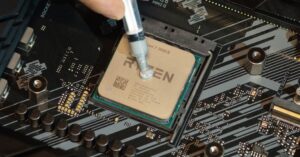
وقتی دمای CPU یا GPU بالا میرود، سیستم بهصورت خودکار سرعت پردازنده را کم میکند تا جلوی آسیبهای ناخواسته را بگیرد. این تصمیم سیستم اتفاقات ناخوشایندی مثل لگ، فریز و اجرای دیرهنگام برنامهها را بهدنبال دارد. سرویس دورهای و تمیز کردن فنها و هیتسینکها، مشکل داغی و کندی را به حداقل میرساند.
۵. باتری فرسوده و افت توان
ضعف و خرابی باتریهای قدیمی مستقیما بر عملکرد لپتاپ تأثیر میگذارند؛ چراکه گاهی سیستم برای حفظ عمر باتری، عملکرد و سرعت پردازنده را محدود میکند. در نتیجه حتی با وجود سختافزار سالم، کندی لپ تاپ محسوس و ملموس خواهد بود.
۶. گردوغبار و کثیفی قطعات
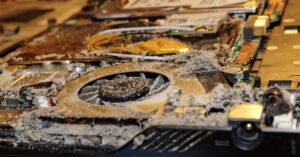
گردوغبار روی فن، هیتسینک و قطعات داخلی عملکرد خنککنندگی را تضعیف میکنند، دمای بالا منجر به داغی بیشازحد میشود و سرعت عملکرد لپتاپ افت میکند. سرویس دورهای و تمیزکردن محفظه داخلی لپتاپ، یکی از سادهترین راهکارهای سختافزاری برای پیشگیری از کندی است.
۷. مادربرد یا چیپست قدیمی
مادربردهای قدیمی پشتیبانی کاملی از استانداردهای حافظه و پردازندههای نسل جدید ندارند. این محدودیت برد سرعت انتقال دادهها و اجرای برنامهها را کم میکند. بههمینخاطر خیلی وقتها ارتقا CPU یا RAM بهتنهایی اثرگذار نیست و باید مادربرد لپ تاپ را عوض کرد.
۸. کارت گرافیک ضعیف یا درگیر
در لپتاپهای مخصوص طراحی و بازی، ضعف کارت گرافیک مستقیما روی سرعت پردازش گرافیکی و اجرای برنامهها تأثیر منفی میگذارد. حتی درصورت استفاده از پردازندههای گرافیکی مجتمع، اجرای برنامههای سنگین با محدودیت مواجه خواهد شد.
۹. استفاده طولانی بدون سرویس
لپتاپهای قدیمی که سرویس نشدهاند، تجمع حرارت، گردوغبار و خمیر حرارتی خشک شده باعث کاهش عملکرد میشود. سرویس دورهای ساده، اغلب تا ۳۰ درصد عملکرد سیستم را بهبود میبخشد.
۱۰. آداپتور غیراصلی
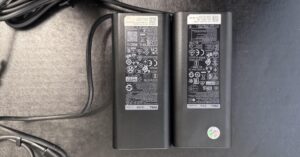
بعضی از آداپتورهای بیکیفیت نمیتوانند توان کافی را برای عملکرد درست پردازنده، کارت گرافیک و دیگر قطعات سیستم تأمین کنند. پس پردازنده و کارت گرافیک به صورت خودکار سرعت خود را کم میکنند تا توان مصرفی خود را با میزان انرژی موجود هماهنگ سازند. در نتیجه، برنامهها و بازیهای سنگین به کندی اجرا میشوند و احتمال کرش یا فریز شدن سیستم افزایش پیدا میکند.
۱۱. خرابی جزئی حافظه
هارد دیسکها یا SSDها با سکتورهای خراب یا حافظه فیزیکی ناقص باعث ایجاد مشکلات پنهان در سیستم میشوند. این خرابی به چند روش سرعت سیستم را تحتتأثیر قرار میدهند:
- تأخیر در ذخیره و بازیابی دادهها که باعث بارگذاری فایلها و برنامهها با سرعت کمتر میشود؛
- کند شدن کلی سیستم حتی با وجود پردازنده و رم قدرتمند؛
- احتمال خطاهای نرمافزاری یا کرش برنامهها در زمان خواندن یا نوشتن اطلاعات.
۱۲. محدودیت ارتقای سختافزاری
برخی لپتاپها بهخاطر طراحی فشرده، امکان ارتقای RAM یا هارد را ندارند و عملکردشان ازاینجهت محدود است. اثرات منفی این محدودیت سختافزاری شامل عدم استفاده از حداکثر توان پردازشی سیستم، کندی محسوس در چندوظیفگی و محدودیت در اجرای بازیها و نرمافزارهای حرفهای است که نیاز به حافظه RAM یا فضای ذخیرهسازی بیشتر دارند.
دلایل نرمافزاری کند شدن لپ تاپ
۱. اجرای برنامههای سنگین در Startup
برنامههایی که بهصورت خودکار هنگام روشن شدن سیستم اجرا میشوند، مستقیما منابع حیاتی CPU و RAM را درگیر میکنند. اگر این برنامهها سنگین باشند، سیستم زمان زیادی را صرف بارگذاری آنها میکند و سایر فرایندها تا اتمام اجرای برنامههای Startup با تأخیر روبهرو میشوند. این موضوع زمان بوت را طولانی میکند و باعث پاسخگویی کندتر سیستم در لحظات شروعبهکار میشود.
۲. پر شدن حافظه داخلی
فضای کم SSD یا هارددیسک یک مشکل بزرگ برای مدیریت دادهها و فایلهاست. سیستمعامل برای ذخیره و بازیابی دادهها به فضای آزاد نیاز دارد و اگر حافظه پر باشد، عملیات خواندن و نوشتن با تأخیر انجام میشود. این کندی به ویژه هنگام اجرای برنامههای سنگین یا باز کردن فایلهای بزرگ محسوس است و حتی پردازنده قدرتمند نمیتواند جبرانش کند.
۳. کش و فایلهای موقت انباشته
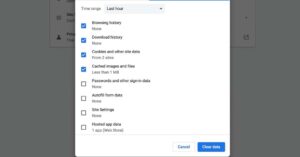
هر نرمافزار و مرورگری برای عملکرد بهتر، فایلهای موقت و کش میسازند و آن را روی RAM ذخیره میکنند. با گذشت زمان، حجم این فایلها زیاد میشود و کل فضای ذخیرهسازی و حافظه سیستم را اشغال میکند. این تجمع داده (با وجود سختافزار بهروز) سرعت دسترسی به دادهها، بارگذاری برنامهها و عملکرد کلی سیستم را پایین میآورد.
۴. ویروسها و بدافزارها
با ورود بدافزارها و ویروسها به سیستم، CPU و RAM دائما درگیر فعالیتهای مخفی و بیفایده مثل استخراج داده، ارسال اسپم و اجرای فرایندهای غیرضروری میشوند. نتیجۀ این اتفاق کاهش سرعت عمومی سیستم، لگهای ناگهانی و در موارد شدید، کرش برنامهها یا فریز شدن سیستم است.
۵. آپدیتهای ناقص یا ناسازگار
اگر فرایند بهروزرسانی سیستمعامل و نرمافزارها ناقص باشد یا نسخه جدید با مشخصات لپتاپ سازگار نباشد، اختلال در عملکرد سیستم و کاهش سرعت یک اتفاق طبیعی است. نرمافزارها هنگام اجرا خطا میدهند، سرعت پاسخگویی پایین میآید و سیستم دچار لگ و فریزهای موقت میشود.
۶. درایورهای قدیمی

درایورها رابط بین سختافزار و سیستم عامل هستند و اگر قدیمی یا ناسازگار با مشخصات لپتاپ باشند، هماهنگی میان قطعات (کارت گرافیک، چیپست، کارت شبکه و …) را هدف میگیرند. این وضعیت باعث اجرای ناکارآمد برنامهها، کندی پردازش و افت کیفیت عملکرد سیستم میشود.
۷. نسخه قدیمی ویندوز یا macOS
سیستم عاملهای قدیمی فاقد بهینهسازیها عملکردی در نسخههای جدید هستند. بعضی از این محدودیتها جلوی استفاده کامل نرمافزارها از سیستم را میگیرند و به تجربه کاربری آسیب میزنند. کندی در بازکردن برنامهها، بارگذاری آهستهتر فایلها و کاهش پاسخگویی عمومی لپ تاپ از نشانههای بارز این اتفاق است.
۸. تنظیمات اشتباه Power Mode
باید بدانید که حالتهای ذخیره انرژی، مثل Battery Saver، مصرف CPU و عملکرد سیستم را محدود میکنند تا باتری دیرتر خالی شود. پردازنده کاملا خودجوش سرعتش را پایین میآورد و کمتر از هستهها کار میکشد، برخی پردازشها با تأخیر انجام میشوند و احتمال لگ حین چندوظیفگی وجود دارد.
۹. نرمافزارهای کرکشده

نرمافزارهای غیررسمی و کرکشده معمولا حاوی باگ و کدهای بهینهنشده هستند. این برنامهها منابع سیستم را به شکل نامنظم مصرف میکنند. حتی شاید با اجرای فرایندهای مخفیانه، CPU و RAM را بیهوده درگیر کنند.
۱۰. مرورگرهای سنگین
باز کردن تبهای زیاد در مرورگرهای پرمصرف (مثل Chrome با بیش از ۱۰ تب باز) در یک پلکبرهمزدن ظرفیت RAM را پر میکند و قدرت سیستم برای مدیریت سایر برنامهها را پایین میآورد.
۱۱. پر بودن Recycle Bin
فایلهای حذف شده در Recycle Bin باقی میمانند و فضای هارد را اشغال میکنند. وقتی فضای ذخیرهسازی کمتر و کمتر شود، عملیات خواندن و نوشتن فایلها کند میشود و سیستم آهستهتر واکنش نشان میدهد، حتی اگر در ظاهر هیچ برنامه سنگینی درحال اجرا نباشد!
۱۲. نبود فضای Swap
زمانی که RAM سیستم پر باشد، سیستم به فضای Swap روی هارد یا SSD متکی میشود. اگر این فضا نیز کافی نباشد، بهناچار حجم پردازش را کم میکند یا دادهها را یکیدرمیان میفرستد تا حسابوکتاب مدیریت حافظه را از دست ندهد. این اتفاق سرعت پاسخگویی را بهخصوص هنگام اجرای برنامههای سنگین یا چندوظیفگی پایین میآورد.
۱۳. نصب بیشازحد نرمافزارها

هر نرمافزاری که روی سیستم نصب میکنیم، فایلها و سرویسهای خود را در پسزمینه میسازد و اجرا میکند. با افزایش تعداد برنامهها، حجم سرویسهای پسزمینه زیاد و منابع CPU و RAM دائما درگیر میشوند. این وضعیت حتی بر اجرای برنامههای سبک روزمره نیز تأثیر میگذارد و واکنش کلی سیستم را آهستهتر میکند.
جدول تشخیص سریع علت کندی لپ تاپ
برای تشخیص ۲۰ثانیهای علت کندی لپتاپ، نگاهی به جدول زیر بیندازید.
| نشانه | احتمال علت | راهحل |
|---|---|---|
| بوت بسیار کند | استفاده از HDD | ارتقا به SSD |
| داغ شدن زیاد | فن کثیف | سرویس |
| لگ در برنامهها | ضعف RAM | ارتقا RAM |
| کندی ناگهانی | ویروس | اسکن سیستم |
چرا مکبوکها هم کند میشوند؟
بهرغم سیستمعامل بهینه و سختافزار قدرتمند، مکبوکها هم بهمرور زمان کند میشوند و این کندی بیشتر بهخاطر مشکلات مدیریت حافظه، پرشدن فضای ذخیرهسازی یا محدودیت سختافزاری است.
۱. مدیریت حافظه در macOS
macOS سیستم مدیریت حافظه پیچیدهای دارد که ذاتا برای عملکرد روان طراحی شده اما وقتی برنامهها و پردازشهای پسزمینه بخش زیادی از RAM را مصرف میکنند، سیستم به استفاده از فضای Swap روی SSD روی میآورد. فشار بیشازحد روی SSD سرعت واکنش سیستم را پایین میآورد و برنامهها دیرتر بارگذاری میشوند. این مشکل بهخصوص در مدلهای قدیمی با حافظه رم محدود، بیشتر به چشم میآید.
۲. پر شدن Storage و System Data
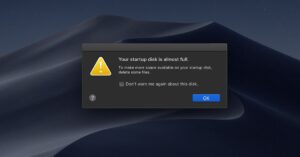
macOS دادههای سیستمی و کشها را بهطور خودکار ذخیره میکند و این دادهها بهمرور انباشته میشوند. مک برخلاف ویندوز، مدیریت کش را خود برعهده میگیرد و گاهی فایلهای موقت قدیمی باقی میمانند. حتی بخش زیادی از فایلها را در Library مخفی میکند و این دادهها معمولا از چشم کاربر پنهان میمانند. با پر شدن فضای ذخیرهسازی (Storage) و افزایش حجم System Data، سرعت خواندن و نوشتن فایلها افت میکند و نرمافزارها آهستهتر از قبل عمل میکنند.
۳. چه زمانی ارتقای مکبوک منطقیتر است؟
ارتقای مکبوک زمانی منطقی میشود که کندی سیستم با بهینهسازی نرمافزاری یا پاکسازی فضای Storage برطرف نشود و کاربر هر روز نیازمند اجرای برنامههای سنگین، ویرایش ویدیو، طراحی گرافیک یا اجرای بازیهای نسبتا سنگین باشد.
اگر ظرفیت RAM مکبوکتان کم است، فضای SSD لپتاپ پر شده یا پردازنده قدیمی توان کافی برای پردازش اپلیکیشنهای جدید را ندارد، ارتقای سختافزاری کارایی سیستم را بهبود میبخشد و کندی و گلوگاههای همیشگی را رفع میکند. البته اگر هزینه ارتقا تقریبا معادل قیمت خرید یک مکبوک جدید باشد، خرید مک بوک قسطی جدید بهصرفهتر است، چون با کمترین فشار مالی به سختافزار سریع و بهروز دسترسی پیدا میکنید.
ارتقا، تعمیر یا تعویض لپتاپ؟

سهراهی انتخاب بین ارتقا، تعمیر یا تعویض لپتاپ تعیین میکند که کاربر چقدر زیر بار خرج برود و چه تجربه کاربری بهدست بیاورد. تصمیمگیری درست نیازمند بررسی قدرت سختافزار فعلی، عمر دستگاه، نوع استفاده و بودجه کاربر است. برای کاربرانی که به دنبال لپتاپ حرفهای یا مکبوک جدید هستند، گزینه خرید قسطی هم وجود دارد تا پروسه تعویض را با کمترین فشار مالی پشتسر بگذارند.
چه زمانی ارتقا کافی است؟
اگر سیستم از نظر سختافزاری سالم و تنها مشکل آن کندی در اجرای برنامهها باشد، بهاحتمال خیلی زیاد مسئله سرعت با ارتقا RAM، هارد یا SSD حلوفصل میشود. ارتقای سختافزاری برای کاربران نیمهحرفهای و نیازمند به نرمافزارهای سنگین، مقرونبهصرفهتر از خرید یک لپ تاپ جدید است.
چه زمانی خرید لپتاپ جدید منطقیتر است؟
اگر سیستم شما قدیمی است، سختافزار قابلارتقا ندارد یا از عهدۀ نیازهای نرمافزاری جدید شما برنمیآید، خرید یک لپتاپ جدید منطقیترین راهکار ممکن است. اینطوری کاربر علاوهبر دستیابی به سرعت و کارایی دلخواه، از فناوریهای جدید، عمر باتری بهتر و طراحی بهروزتر بهرهمند میشود؛ یک تیر و چند نشان.
خرید لپ تاپ جدید بدون فشار مالی
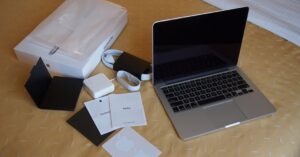
خرید نقدی لپتاپ یا مکبوک جدید برای اکثر کاربران فشار مالی زیادی بهدنبال دارد. سرویس اعتباری اسنپ پی با امکان خرید لپ تاپ قسطی و خرید قسطی مک بوک نگرانی مخارج هنگفت را از ذهن کاربران پاک میکند تا با هر بودجهای که درحالحاضر دارند، به مدلهای جدید و بهروز دسترسی داشته باشند.
مزایای خرید قسطی لپ تاپ با اسنپ پی
- دسترسی به مدلهای جدید، از آخرین لپتاپها تا جدیدترین مکبوکهای رونماییشده؛
- امکان پرداخت مرحلهای بهصورت قسطی، بدون فشار مالی یکباره؛
- فرصت کافی برای مقایسه مدلها و انتخاب آگاهانه.
خرید قسطی کالای دیجیتال از فروشگاه اسنپ
با امکان خرید قسطی کالای دیجیتال از فروشگاه اسنپ، به انواع لپتاپ، مکبوک و لوازم جانبی سیستمهای کامپیوتری دسترسی دارید و میتوانید اقلام دلخواه خود را بدون ذرهای فشار مالی و بهصورت اقساطی تهیه کنید.
سرویس اعتباری اسنپ دسترسی کاربران به محصولات دنیای تکنولوژی را با پرداخت مرحلهای فعال کرده تا با بیشترین انعطاف مالی، فرصت کافی برای مقایسه مدلها و انتخاب مناسبترین گزینه را داشته باشید. خرید قسطی از فروشگاه اسنپ تجربهای امن و راحت در خرید محصولات دیجیتال برایتان رقم میزند.
راهکارهای عملی برای افزایش سرعت لپتاپ
افت سرعت لپتاپ حتی در سیستمهای قوی رایج بهمرور اتفاق میافتد و یک اتفاق نسبتا طبیعی است، مگر آنکه حواستان به این ترفندهای مؤثر باشد:
- جایگزینی هارد HDD با SSD یا ارتقای SSD برای افزایش سرعت بوت و اجرای برنامهها؛
- ارتقا حافظه RAM برای اجرای همزمان برنامههای بیشتر و عملیات چندوظیفگی روانتر؛
- حذف هرازگاه فایلهای موقت، کش سیستم و برنامههای غیرضروری؛
- بررسی سلامت سختافزار، تمیز کردن فنها و بررسی سلامت هارد یا SSD بهشکل دورهای؛
- ایجاد محدودیت برای برنامههای پرمصرف که با روشنشدن سیستم خودبهخود اجرا میشوند.
سوالات پرتکرار کاربران
۱. چرا لپتاپم بعد از چند سال کند شده؟
کند شدن تدریجی لپتاپ معمولا نتیجه قدیمیشدن سختافزار، پرشدن هارد HDD و SSD و RAM یا تجمع فایلهای نرمافزاری و کش سیستمی است. بهمرور زمان عملکرد CPU و RAM برای اجرای برنامهها محدود میشود، سرعت خواندن و نوشتن دادهها افت میکند، فن و سیستم خنککننده کارایی خود را از دست میدهند و سرعت کلی سیستم پایین میآید.
۲. ارتقای SSD یا RAM تأثیر بیشتری دارد؟
هر دو قطعه نقش مهمی در سرعت سیستم دارند، اما تأثیر تعویض هارد HDD با SSD ملموستر است و فورا روی سرعت بوت سیستم، اجرای برنامهها و بارگذاری فایلها تأثیر میگذارد.
۳. آیا ویروس میتواند باعث کند شدن لپتاپ شود؟
بله. بدافزارها و ویروسها میتوانند منابع سیستم مثل CPU و RAM را مصرف کنند و باعث لگ، فریز یا حتی کرش برنامهها شوند. بعضی بدافزارها فایلها و حافظه ذخیرهسازی را هم اشغال میکنند و System Data یا Storage را شلوغ میکنند که آنهم در نهایت افت سرعت را بهدنبال دارد.