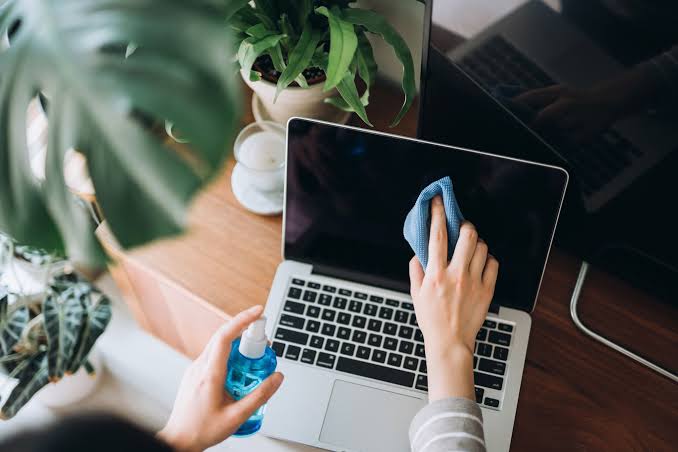
برای تمیز کردن لپ تاپ، ابتدا دستگاه را خاموش کنید، شارژر و لوازم جانبی را جدا کنید و صبر کنید خنک شود. از دستمال میکروفایبر نرم برای نمایشگر و بدنه استفاده کنید، مایع را مستقیم روی دستگاه نپاشید و اگر تجربه ندارید، برای تمیزکردن فن یا قطعات داخلی لپتاپ را باز نکنید. پاسخ کوتاه به اینکه چگونه لپ تاپ را تمیز کنیم همین است؛ هر سطح را با ابزار مناسب خودش پاک کنید و دستور سازنده را ملاک قرار دهید. در این راهنما، نحوه تمیز کردن لپ تاپ را برای صفحهنمایش، کیبورد، بدنه و سیستم خنککننده مرور میکنیم؛ اگر میپرسید چگونه لپ تاپ خود را تمیز کنیم، چکلیست پایانی هم کمک میکند. برای انتخاب روش تمیز کردن لپ تاپ، جنس سطح و راهنمای همان مدل را در نظر بگیرید.
فهرست مطالب
- قبل از تمیز کردن لپتاپ چه کارهایی انجام دهیم؟
- برای تمیز کردن لپتاپ به چه وسایلی نیاز داریم؟
- نحوه صحیح تمیز کردن صفحهنمایش لپتاپ
- با چه چیزی صفحه لپتاپ را تمیز کنیم؟
- آیا میتوان صفحه لپتاپ را با الکل تمیز کرد؟
- آیا از شیشهپاککن برای صفحه لپتاپ استفاده کنیم؟
- صفحه لپتاپ مات را چگونه تمیز کنیم؟
- چگونه لکه روی صفحه و بدنه لپتاپ را پاک کنیم؟
- نحوه تمیز کردن کیبورد لپتاپ
- آیا میتوان کلیدهای کیبورد لپتاپ را جدا کرد؟
- آیا هوای فشرده برای تمیز کردن کیبورد مناسب است؟
- نحوه تمیز کردن تاچپد لپتاپ
- نحوه تمیز کردن بدنه لپتاپ
- چگونه پورتهای لپتاپ را تمیز کنیم؟
- نحوه تمیز کردن دریچههای هوا و فن لپتاپ
- آیا برای تمیز کردن فن باید لپتاپ را باز کنیم؟
- آیا میتوان فن لپتاپ را با سشوار تمیز کرد؟
- آیا میتوان فن لپتاپ را با جاروبرقی تمیز کرد؟
- آیا میتوان از اسپری تمیز کننده لپ تاپ استفاده کرد؟
- تمیز کردن فن لپتاپ باعث کاهش دما میشود؟
- هر چند وقت یکبار لپتاپ را تمیز کنیم؟
- از کجا بفهمیم لپتاپ نیاز به تمیزکاری داخلی دارد؟
- تمیز کردن صفحه لپتاپ ایسوس، لنوو و سایر برندها فرق دارد؟
- کارهایی که هنگام تمیز کردن لپتاپ نباید انجام دهیم
- چکلیست تمیز کردن لپتاپ بدون باز کردن دستگاه
- هنگام خرید لپتاپ به سیستم خنککننده و نگهداری هم توجه کنیم؟
- خرید لپتاپ قسطی؛ چه نکاتی را پیش از انتخاب مدل بررسی کنیم؟
- جمعبندی
- سوالات متداول
قبل از تمیز کردن لپتاپ چه کارهایی انجام دهیم؟
پیش از شروع، لپتاپ را کامل خاموش کنید، شارژر و وسایل متصل مثل USB و هارد اکسترنال را جدا کنید و اجازه دهید دستگاه خنک شود. روی سطحی تمیز و خشک کار کنید و مایعات را دور نگه دارید. اگر باتری بهسادگی و طبق راهنمای سازنده جدا میشود، آن را خارج کنید؛ برای جداکردن باتری داخلی بدنه را باز نکنید.
برای تمیز کردن لپتاپ به چه وسایلی نیاز داریم؟
برای بیشتر تمیزکاریهای سطحی، میکروفایبر تمیز، برس نرم و پارچه خشک دوم کافی است. برای گردگیری لپ تاپ از میکروفایبر خشک یا برس نرم استفاده کنید. محلول یا اسپری را تنها وقتی به کار ببرید که سازنده استفاده از آن را برای همان سطح مجاز بداند. برای دریچهها نیز ابزار دمنده یا هوای فشرده مناسب را فقط طبق دفترچه لپتاپ و دستور قوطی استفاده کنید.
آیا خرید کیت تمیزکننده لپتاپ لازم است؟
خیر؛ خرید کیت الزامی نیست. بهترین کیت تمیز کننده لپ تاپ کیتی است که پارچه نرم و ابزار مناسب داشته باشد و محلول آن با نمایشگر یا بدنه دستگاه سازگار باشد. عبارت «مخصوص لپتاپ» روی بستهبندی بهتنهایی این سازگاری را ثابت نمیکند.
نحوه صحیح تمیز کردن صفحهنمایش لپتاپ
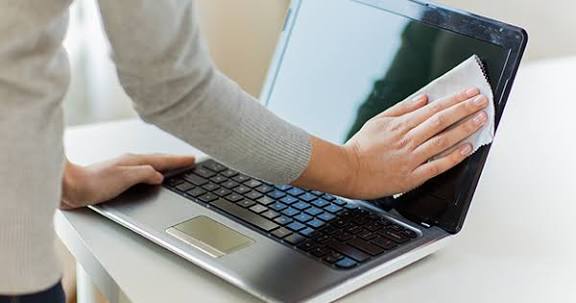
برای تمیز کردن صفحه لپ تاپ، دستگاه را خاموش کنید و ابتدا گردوغبار را با میکروفایبر خشک و بدون فشار بردارید. اگر لکه باقی مانده، روش توصیهشده سازنده را بررسی کنید. در صورت مجازبودن رطوبت، پارچه را فقط کمی نمدار کنید؛ مایع را مستقیم روی صفحه نپاشید و به لبهها، دوربین و شکافها نرسانید. در پایان صفحه را با بخش خشک پارچه پاک کنید. تمیز کردن صفحه نمایش لپ تاپ با دستمال زبر یا کاغذی میتواند خطهای ریز به جا بگذارد.
با چه چیزی صفحه لپتاپ را تمیز کنیم؟
میکروفایبر نرم و بدون پرز نقطه شروع مناسبی است. ابتدا دستمال خشک را امتحان کنید و برای لکه ماندگار، دستور سازنده نمایشگر را درباره آب یا محلول مجاز بخوانید. پارچه باید نمدار باشد، نه خیس. در تمیز کردن مانیتور لپ تاپ هم از اسپری مستقیم و فشار زیاد پرهیز کنید.
| وسیله | استفاده پیشنهادی |
|---|---|
| میکروفایبر | بله |
| پارچه زبر | خیر |
| دستمال کاغذی | بهتر است استفاده نشود |
| اسپری مستقیم | خیر |
| محلول مخصوص Display | در صورت تایید سازنده |
| آب زیاد | خیر |
آیا میتوان صفحه لپتاپ را با الکل تمیز کرد؟
اگر میپرسید چگونه صفحه لپ تاپ را با الکل تمیز کنیم؛ برای همه نمایشگرها نمیتوان پاسخ یکسان داد؛ پوشش پنل و راهنمای همان مدل تعیینکننده است. بعضی مدلهای لپتاپ ASUS استفاده از محلول ایزوپروپیل ۷۰ تا ۷۵ درصد را مجاز میدانند، اما راهنمای عمومی پنلهای LCD/OLED همین سازنده از الکل و پاککننده آمونیاکی منع میکند. بنابراین توصیه یک محصول را به همه لپتاپها تعمیم ندهید.
اگر دستور رسمی مدل شما الکل را تأیید کرده، مقدار کمی از محلول را روی میکروفایبر بزنید و آرام پاک کنید؛ هرگز آن را مستقیم روی نمایشگر اسپری نکنید. اگر نوع پوشش را نمیدانید، از الکل استفاده نکنید و به راهنمای سازنده مراجعه کنید.
آیا از شیشهپاککن برای صفحه لپتاپ استفاده کنیم؟
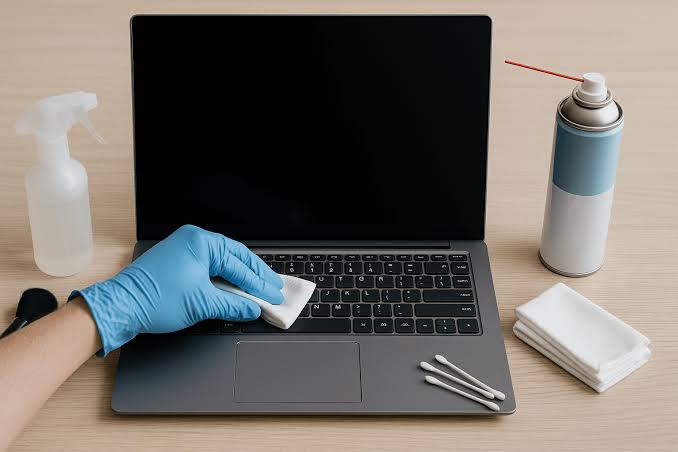
شیشهپاککن را پاککننده عمومی نمایشگر در نظر نگیرید؛ ترکیبات بعضی شویندههای خانگی با پوشش صفحه سازگار نیست. سرکه، آمونیاک یا ترکیبهای خانگی را هم بدون تأیید رسمی به کار نبرید. راهنمای مدل را برای انتخاب محلول بررسی کنید.
صفحه لپتاپ مات را چگونه تمیز کنیم؟
برای تمیز کردن صفحه لپ تاپ مات، ابتدا از میکروفایبر خشک استفاده کنید. اگر لکه ماند، فقط روش یا محلول سازگار با همان مدل را به کار ببرید. سطح مات ممکن است پوشش متفاوتی از صفحه براق داشته باشد؛ Matte بودن بهتنهایی مجوز استفاده از محلول خاصی نیست. فشار ندهید و پیش از روشنکردن، صفحه را خشک کنید.
چگونه لکه روی صفحه و بدنه لپتاپ را پاک کنیم؟
روش از بین بردن لکه روی لپ تاپ به محل و جنس سطح بستگی دارد. دستگاه را خاموش کنید و پیش از پاککردن، محلول را روی خود لپتاپ نریزید.
گردوغبار
گردوغبار را با میکروفایبر خشک یا برس نرم بردارید؛ پارچه خیس ممکن است ذرات را روی سطح بکشد.
اثر انگشت
با میکروفایبر پاک کنید. اگر لکه روی نمایشگر ماند، تنها از رطوبت یا محلول مورد تأیید سازنده استفاده کنید.
لکه چربی
برای چربی روی بدنه، جنس سطح و دستور سازنده را بررسی کنید. پلاستیک، فلز و روکش نرم ممکن است به مواد متفاوتی نیاز داشته باشند.
لکه خشکشده
لکه را با ناخن، تیغ یا ابزار سخت نتراشید. اگر با روش مجاز پاک نمیشود، فشار بیشتر ممکن است سطح را خراب کند.
نحوه تمیز کردن کیبورد لپتاپ
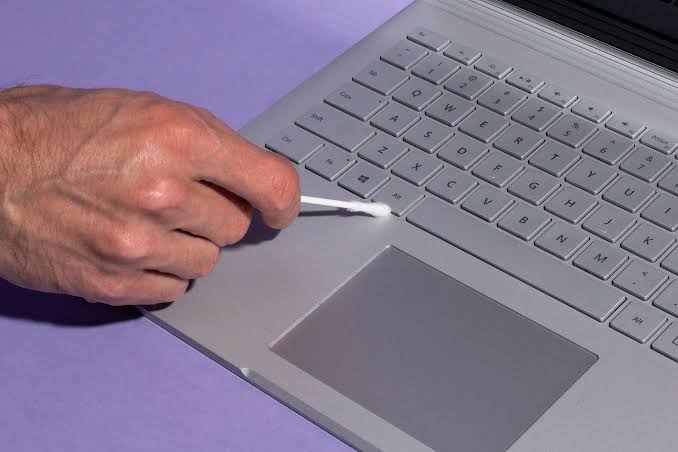
اگر میپرسیدچگونه کیبورد لپ تاپ را تمیز کنیم؟ برای تمیز کردن کیبورد لپ تاپ، دستگاه را خاموش و از برق جدا کنید. آن را کمی مایل بگیرید تا خردهریزها بیرون بیفتند؛ تکان شدید ندهید. ذرات را با برس نرم پاک کنید و روی کلیدها را با میکروفایبر خشک تمیز کنید. برای اثر چربی، پارچه را کمی نمدار کنید، اما نگذارید رطوبت بین کلیدها برود. مایع را مستقیم روی کیبورد نریزید.
اگر مایعی روی صفحهکلید ریخت، لپتاپ را خاموش و شارژر را جدا کنید و دوباره روشنش نکنید تا بررسی شود. خشککردن با گرمای مستقیم هم راه مناسبی نیست.
آیا میتوان کلیدهای کیبورد لپتاپ را جدا کرد؟
بهصورت عمومی کلیدها را جدا نکنید؛ سازوکار آنها بین مدلها متفاوت است و پایه ظریف کلید ممکن است بشکند. اگر کلیدی گیر کرده، راهنمای همان مدل را ببینید؛ در نبود دستور مشخص، تمیزکاری را به تعمیرکار بسپارید.
آیا هوای فشرده برای تمیز کردن کیبورد مناسب است؟
هوای فشرده میتواند ذرات زیر کلیدها را بیرون بیاورد، بهشرط آنکه لپتاپ خاموش باشد و قوطی را طبق دستور خودش با فاصله مناسب استفاده کنید. جریان را کوتاه و کنترلشده نگه دارید. از باد پرفشار صنعتی استفاده نکنید و اگر مایع قوطی روی کیبورد نشست، تا خشکشدن کامل دستگاه را روشن نکنید.
نحوه تمیز کردن تاچپد لپتاپ
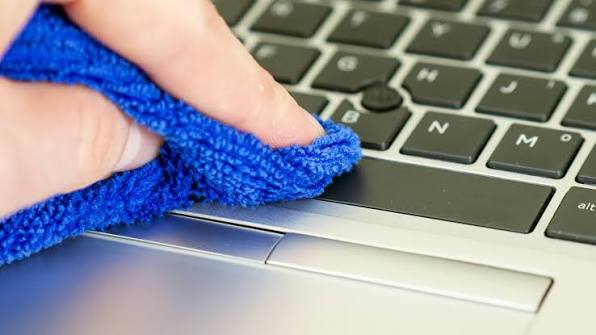
تاچپد را با میکروفایبر نرم و فشار کم پاک کنید. برای لکه باقیمانده، پارچه را اندکی نمدار کنید؛ رطوبت نباید به لبهها و اطراف دکمهها برسد. از محلولی که سازنده برای روکش تاچپد تأیید نکرده استفاده نکنید.
نحوه تمیز کردن بدنه لپتاپ
در دستگاه (Lid)، محل قرارگیری دستها (Palm Rest)، سطح زیرین و اطراف لولا را ابتدا خشک گردگیری کنید. سپس در صورت نیاز با پارچه کمی نمدار پاک کنید و نگذارید رطوبت وارد لولا یا دریچهها شود. بدنه لپتاپ ممکن است از پلاستیک، آلومینیوم یا منیزیم ساخته شده باشد یا پوشش Soft-touch داشته باشد. چون هرکدام با مواد پاککننده سازگاری متفاوتی دارند، پیش از تمیزکاری راهنمای سازنده را بررسی کنید و پاککننده مناسب جنس بدنه را به کار ببرید.
چگونه پورتهای لپتاپ را تمیز کنیم؟
پورتهای USB، USB-C، HDMI، LAN، صدا و شارژ را وقتی دستگاه خاموش است بررسی کنید. مایع یا ابزار فلزی داخل پورت نبرید و از گوشپاککن خیس استفاده نکنید. گردوغبار را با برس نرم یا دمنده مناسب و بدون تماس با اتصالها خارج کنید. اگر پورت لق است یا شارژ قطعووصل میشود، تمیزکاری را جای تعمیر نگذارید.
نحوه تمیز کردن دریچههای هوا و فن لپتاپ
تمیز کردن فن لپ تاپ با گردگیری بیرونی دریچه فرق دارد. آلودگی قابلدسترس را میتوان با احتیاط پاک کرد؛ تمیزکردن فن، پرهها و هیتسینک از داخل ممکن است به بازکردن دستگاه نیاز داشته باشد.
تمیز کردن دریچه بدون باز کردن لپتاپ
لپتاپ را خاموش و شارژر را جدا کنید. اطراف دریچه را با برس نرم پاک کنید. اگر دفترچه هوای فشرده را مجاز میداند، از فاصله مناسب و طبق دستور قوطی استفاده کنید؛ کمپرسور پرفشار به کار نبرید. جای دریچه خروجی را از راهنمای همان مدل پیدا کنید، چون در بعضی دستگاهها پنهان است.
تمیز کردن کامل فن و Heat Sink
تمیز کردن داخل لپ تاپ برای پاککردن فن با نظافت سطحی فرق دارد. دسترسی داخلی ممکن است نیازمند بازکردن قاب و کنارزدن کابلها یا باتری باشد. اگر تجربه ندارید، این کار را به متخصص بسپارید؛ دفترچه سرویس و شرایط گارانتی را هم بررسی کنید.
آیا برای تمیز کردن فن باید لپتاپ را باز کنیم؟
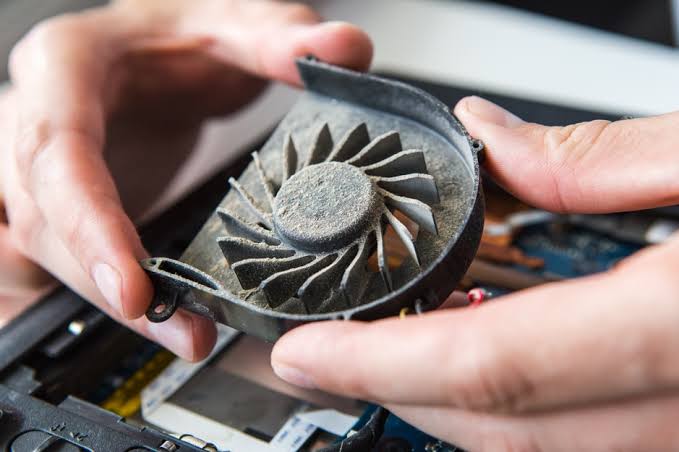
نه همیشه. اگر گردوغبار روی دریچه است، نظافت سطحی طبق راهنمای سازنده کافی است. اما گردوغبار داخل فن یا هیتسینک ممکن است به سرویس داخلی نیاز داشته باشد. بازکردن قاب بدون تجربه خطر آسیب به کابلهای فلت، کانکتورها، باتری و قطعات حساس به الکتریسیته ساکن را دارد و ممکن است با شرایط گارانتی مرتبط باشد.
آیا میتوان فن لپتاپ را با سشوار تمیز کرد؟
تمیز کردن فن لپ تاپ با سشوار را روش استاندارد ندانید. باد گرم و جریان کنترلنشده برای قطعات داخلی طراحی نشده و ممکن است گردوغبار را به عمق دستگاه براند. از سشوار برای دریچه، فن، صفحه یا کیبورد استفاده نکنید.
آیا میتوان فن لپتاپ را با جاروبرقی تمیز کرد؟
تمیز کردن فن لپ تاپ با جاروبرقی هم بهصورت عمومی توصیه نمیشود. مکش نزدیک و قوی کنترل کمی روی قطعات دارد و احتمال ایجاد الکتریسیته ساکن هم مطرح است. نازل را به دریچه نچسبانید؛ برای آلودگی داخلی، سرویس تخصصی مطمئنتر است.
آیا میتوان از اسپری تمیز کننده لپ تاپ استفاده کرد؟
اسپری تمیز کننده لپ تاپ را فقط پس از بررسی برچسب و سازگاری آن با سطح انتخاب کنید. روشن باشد برای نمایشگر، بدنه یا کیبورد ساخته شده و با پوشش مات یا براق سازگار است. در حالت معمول، اسپری را روی پارچه بزنید، نه مستقیم روی دستگاه؛ مگر دستور رسمی محصول روش دیگری گفته باشد.
تمیز کردن فن لپتاپ باعث کاهش دما میشود؟
اگر گردوغبار جریان هوا یا هیتسینک را مسدود کرده باشد، تمیزکاری میتواند به گردش هوا کمک کند. اما دمای بالا همیشه ناشی از گردوغبار نیست؛ بار CPU/GPU، دمای محیط، فن، تنظیم مصرف انرژی یا طراحی خنککننده هم میتوانند نقش داشته باشند. ابتدا لپتاپ را روی سطح سخت بگذارید و دریچهها را نپوشانید.
هر چند وقت یکبار لپتاپ را تمیز کنیم؟
برای همه دستگاهها فاصله ثابت وجود ندارد. گردوغبار محیط، حیوان خانگی، محل استفاده و بازی یا کارهای سنگین روی نیاز به نظافت اثر دارند. صفحه و بدنه را هنگام کثیفشدن پاک کنید؛ تمیزکاری داخلی را براساس نشانهها و راهنمای سازنده انجام دهید، نه صرفا هر شش ماه.
از کجا بفهمیم لپتاپ نیاز به تمیزکاری داخلی دارد؟
گردوغبار قابلدیدن روی دریچه، صدای فن بیشتر از قبل، کاهش جریان هوا، دمای بالاتر در کاری مشابه یا افت عملکرد زیر بار میتواند نشانه نیاز به بررسی باشد. این علائم علت را قطعی نمیکنند؛ محیط گرم، برنامه سنگین یا ایراد قطعه هم ممکن است دخیل باشد. اگر ادامه داشت، دستگاه را برای عیبیابی بررسی کنید.
تمیز کردن صفحه لپتاپ ایسوس، لنوو و سایر برندها فرق دارد؟
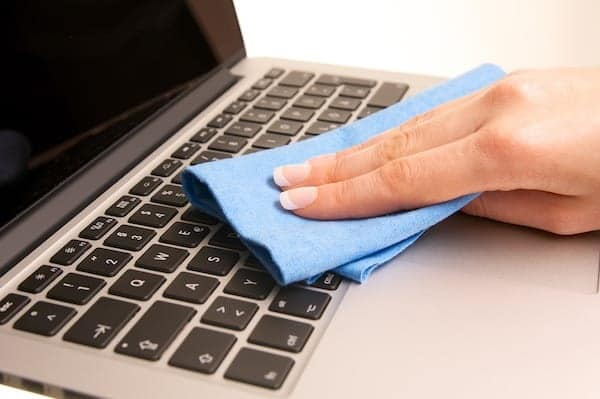
اصول کلی مشترک است، اما نمایشگر، پوشش و روش سرویس بین مدلها فرق میکند. برای تمیز کردن صفحه لپ تاپ ایسوس یا تمیز کردن صفحه لپ تاپ لنوو، دستور همان مدل را بخوانید؛ راهنمای رسمی یک مدل را به دستگاه دیگر تعمیم ندهید. برای لپتاپهای برندهای دیگر هم Manual سازنده اولویت دارد.
کارهایی که هنگام تمیز کردن لپتاپ نباید انجام دهیم
- مایع را مستقیم روی صفحه، کیبورد یا بدنه نپاشید.
- صفحه را با پارچه زبر یا فشار زیاد پاک نکنید.
- ابزار فلزی را داخل پورتها نبرید.
- کلیدها را بدون دستور مدل جدا نکنید.
- فن را با سشوار یا کمپرسور پرفشار تمیز نکنید.
- جاروبرقی را برای مکش مستقیم از قطعات داخلی به کار نبرید.
- محلول ناشناخته را روی نمایشگر امتحان نکنید.
- Thermal Paste را صرفا برای گردگیری باز یا تعویض نکنید.
- داغی دستگاه را فقط به گردوغبار نسبت ندهید.
چکلیست تمیز کردن لپتاپ بدون باز کردن دستگاه
۱. لپتاپ را خاموش و شارژر را جدا کنید.
۲. نمایشگر را با میکروفایبر و روش سازگار پاک کنید.
۳. کیبورد و تاچپد را بدون ورود رطوبت تمیز کنید.
۴. بدنه را با پارچه نرم گردگیری کنید.
۵. دریچهها را فقط طبق راهنمای سازنده پاک کنید.
۶. پورتها را خشک و غیرتهاجمی تمیز کنید.
۷. قبل از روشنکردن، خشکبودن دستگاه را بررسی کنید.
هنگام خرید لپتاپ به سیستم خنککننده و نگهداری هم توجه کنیم؟
برای بازی یا کار سنگین، محل ورودی و خروجی هوا، تعداد فنها در مدلهای قدرتمند، سرویسپذیری، دسترسی به قطعات و شرایط گارانتی را بررسی کنید. هنگام استفاده روزانه هم قرارگرفتن لپتاپ روی سطح سخت و بازماندن مسیر هوا مهم است.
خرید لپتاپ قسطی؛ چه نکاتی را پیش از انتخاب مدل بررسی کنیم؟
هنگام خرید لپ تاپ قسطی علاوه بر پردازنده، RAM و نمایشگر، طراحی خنککننده، محل دریچههای هوا و شرایط سرویس را هم بسنجید؛ بهخصوص اگر لپتاپ برای بازی یا کار سنگین است. در مقایسه لپ تاپ قسطی، قیمت نهایی و هزینه نگهداری را کنار نیاز کاری بگذارید. اگر قصد خرید قسطی لپ تاپ دارید، پیش از انتخاب مدل مبلغ هر قسط و شرایط پرداخت را در صفحه اسنپپی بررسی کنید. این اطلاعات به شما کمک میکند برای خرید اقساطی لپتاپ تصمیم دقیقتری بگیرید.
جمعبندی
نحوه صحیح تمیز کردن لپ تاپ با خاموشکردن و جداکردن شارژر شروع میشود. برای نمایشگر، کیبورد و بدنه از میکروفایبر و روش سازگار با همان سطح استفاده کنید؛ مایع را مستقیم نپاشید. تمیزکردن دریچه با سرویس داخلی فن فرق دارد. اگر تجربه ندارید، بازکردن دستگاه را به متخصص بسپارید و سشوار و جاروبرقی را روش عمومی تمیزکاری داخلی ندانید.
سوالات متداول
۱. با چه چیزی لپتاپ را تمیز کنیم؟
برای سطح دستگاه از میکروفایبر نرم و برس مناسب استفاده کنید. محلول را فقط با تأیید سازنده به کار ببرید.
۲. با چه چیزی صفحه لپتاپ را تمیز کنیم؟
ابتدا میکروفایبر خشک را امتحان کنید؛ برای لکه ماندگار، دستور سازنده درباره آب یا محلول مناسب را بخوانید.
۳. آیا میتوان صفحه لپتاپ را با الکل تمیز کرد؟
برای همه نمایشگرها پاسخ یکسانی وجود ندارد. نوع پوشش و راهنمای همان مدل تعیین میکند الکل مجاز است یا نه.
۴. چگونه کیبورد لپتاپ را تمیز کنیم؟
دستگاه را خاموش کنید، ذرات را با برس یا هوای فشرده مناسب بیرون بیاورید و سطح کلیدها را بدون ورود مایع پاک کنید.
۵. صفحه لپتاپ مات را چگونه تمیز کنیم؟
با میکروفایبر نرم و روشی که سازنده همان مدل تأیید کرده است؛ فشار یا محلول نامناسب به کار نبرید.
۶. آیا میتوان فن لپتاپ را با سشوار تمیز کرد؟
خیر؛ باد گرم و جریان کنترلنشده روش مناسبی برای تمیزکردن فن نیست.
۷. آیا جاروبرقی برای تمیزکردن فن مناسب است؟
مکش مستقیم از دریچه یا قطعات داخلی را روش عمومی ندانید. برای گردوغبار داخلی، سرویس مطمئنتر است.
۸. هر چند وقت یکبار لپتاپ را تمیز کنیم؟
بازه ثابتی وجود ندارد؛ میزان گردوغبار محیط و نوع استفاده را معیار قرار دهید.
۹. آیا تمیزکردن فن باعث خنکترشدن لپتاپ میشود؟
اگر گردوغبار جریان هوا را محدود کرده باشد، ممکن است کمک کند؛ اما دمای بالا علتهای دیگری هم دارد.